![logo_white.svg]](https://help.garantme.fr/hubfs/website2023/_logos/logo_white.svg)
Comment modifier la méthode d'authentification de votre compte Gmail ?
Pour modifier la méthode d'authentification de votre compte Gmail, connectez-vous à votre compte Google, accédez à Sécurité > Vérification en deux étapes, ajoutez un numéro de téléphone, puis supprimez l'application Google Authenticator comme méthode par défaut.
Étape 1 : Connectez-vous à votre compte Gmail
Rendez-vous sur la page de connexion de Gmail et connectez-vous à votre compte en utilisant votre identifiant et votre mot de passe actuels.
Note : les captures d'écran ci-dessous ont été réalisées en janvier 2024. L'interface Google peut avoir évolué depuis ; si les libellés ou la disposition diffèrent, reportez-vous à l'aide officielle de Google pour obtenir les informations les plus récentes.
Étape 2 : Accédez aux Paramètres du Compte
Une fois connecté, cliquez sur votre photo de profil en haut à droite de la page d'accueil de Gmail. Dans le menu déroulant, sélectionnez "Gérer votre compte Google".

Étape 3 : Accédez à la section "Sécurité"
Dans le tableau de bord de votre compte Google, cliquez sur l'onglet "Sécurité" situé dans la barre latérale gauche.

Étape 4 : Modifier la méthode d'authentification
Dans la section "Comment vous connecter à Google", recherchez et cliquez sur l'option "Vérification en deux étapes".

Étape 5 : Ajouter un numéro de téléphone
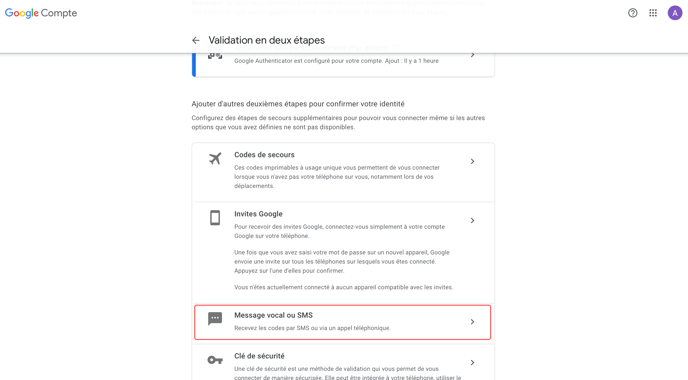
Cliquez sur "Message vocal ou SMS", puis choisissez "Numéro de téléphone". Saisissez votre numéro de téléphone dans le champ prévu, sélectionnez le mode de réception du code (SMS ou appel vocal), puis cliquez sur "Envoyer". Entrez le code de vérification reçu sur votre téléphone, puis confirmez en cliquant sur "Suivant".
Étape 6 : Supprimez l'application Google Authenticator (méthode par défaut)
Vous verrez une liste des méthodes d'authentification disponibles. Sélectionnez la méthode "Application Google Authenticator (par défaut)"
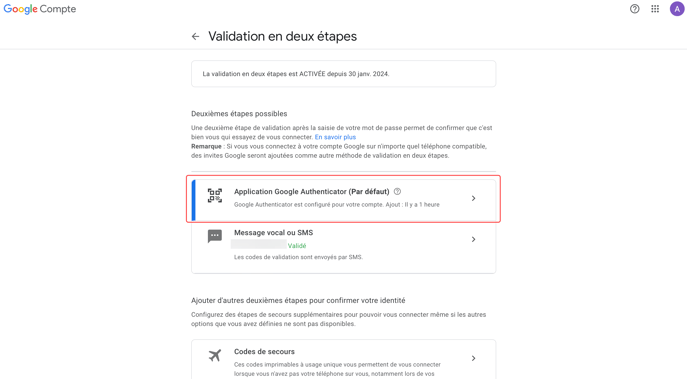
Cliquez sur la poubelle pour la supprimer
