![logo_white.svg]](https://help.garantme.fr/hubfs/website2023/_logos/logo_white.svg)
Comment synchroniser ma messagerie Microsoft office 365 à Garantme ?
Depuis votre console Garantme :
- Ouvrez le menu Paramètres, puis, dans la section Ma console, cliquez sur Réception des demandes.
- Cliquez sur Connecter ma boîte mail : l'assistant de connexion s'ouvre.
- Saisissez l'adresse e-mail sur laquelle vous recevez les demandes issues de vos annonces, puis cliquez sur Vérifier.
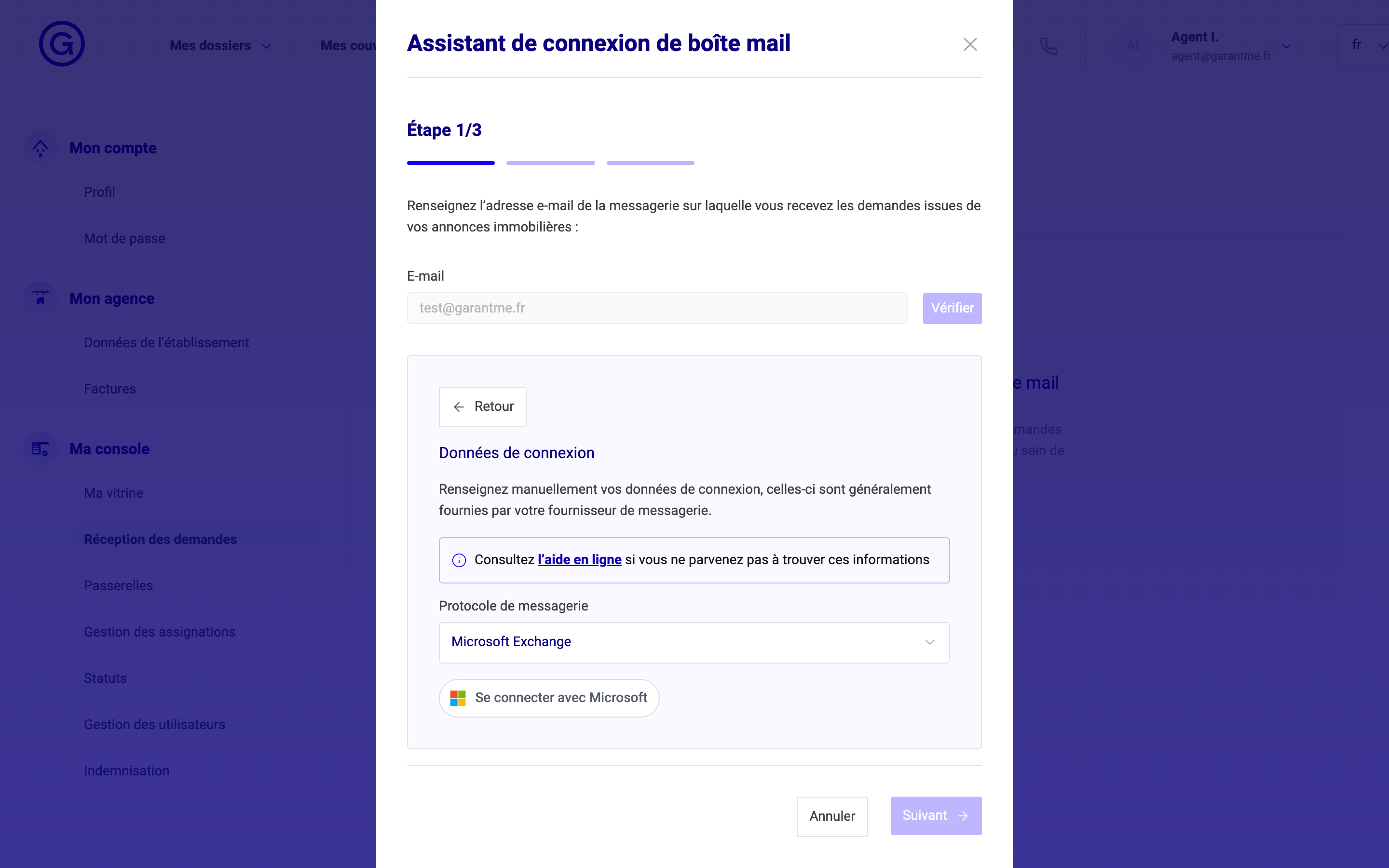
- Si l'analyse ne détecte pas votre hébergeur, cliquez sur Renseigner manuellement puis, dans la liste Protocole de messagerie, choisissez Microsoft Exchange.
- Cliquez sur Se connecter avec Microsoft. Une fenêtre Microsoft s'ouvre.
Depuis la nouvelle fenêtre Microsoft:
- Connectez vous
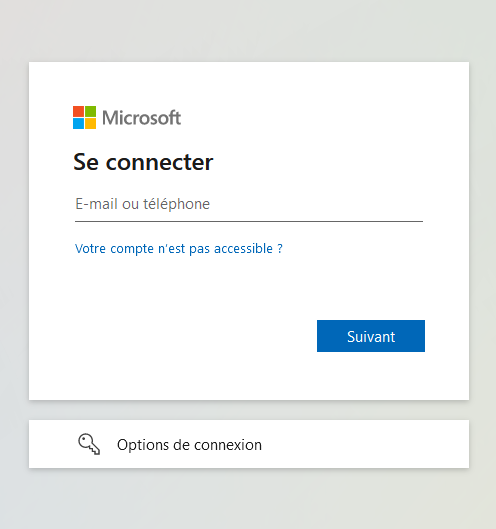
- Si les règles de sécurité stricte ne sont pas en place vous devriez voir cette écran
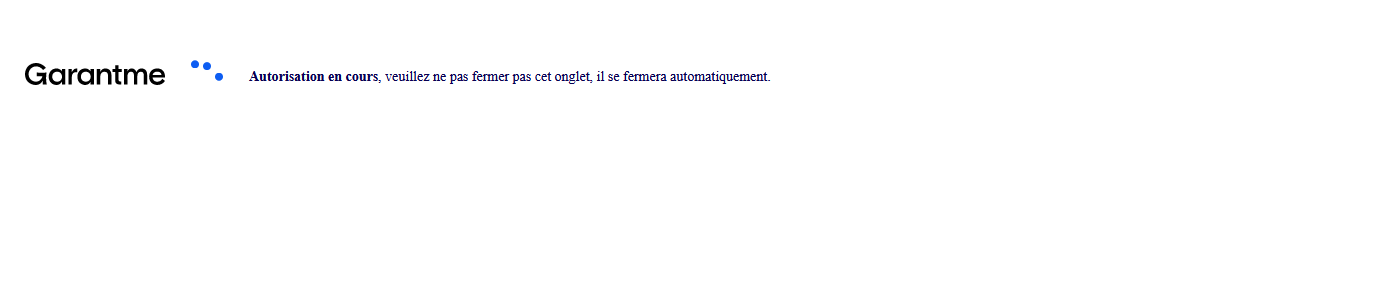
- Patentiez pendant la redirection, la fenêtre se fermera automatiquement en cas de succès.
- Si des règles de sécurité stricte sont en place vous devriez voir cette écran
-png.png)
- Envoyez la demande d'Approbation et attendez le retour de votre administrateur
-png.png)
Si vous souhaitez connecter plusieurs adresses emails à Garantme, vous devez repéter cette manipulation pour chaque adresse mail
Comment autoriser l'application Garantme depuis mon espace administrateur microsoft 365 ?
Votre administrateur IT dispose de deux options pour autoriser Garantme :
Option 1 : Utiliser le lien d’autorisation administrateur
- Transmettez ce lien à votre administrateur IT :
Lien d’autorisation administrateur
- Votre admin clique sur le lien (ce lien provient directement de Microsoft).
- Il consulte les permissions demandées par Garantme.
- Il autorise l’application pour toute l’organisation.
- Il confirme l’autorisation en un clic.
Option 2 : Autoriser depuis le portail Azure
- Votre admin se connecte au portail Microsoft Entra.
- Il accède à Applications d’entreprise > Toutes les applications.
- Il recherche "Garantme Premium Prod"( ID: "d8365255-d624-498f-a56d-b31fc520a156") et clique sur l’application.
- Dans Autorisations, il clique sur Accorder un consentement d’administrateur.
- Il confirme l’autorisation.